
 etd
etd
摘要生成中
AI生成,仅供参考
众所周知,AWS 一直呢对新用户账户免费$200 活动
并且可以免费获取kiro200$额度账号,可兑换10个月pro或5个月pro+
下面就给详细介绍一下如何获取这个kiro 5个月pro+ 活动吧
注册AWS 账号
点击如下链接注册账号:
https://aws.amazon.com/cn/free/?nc2=h_pr_ft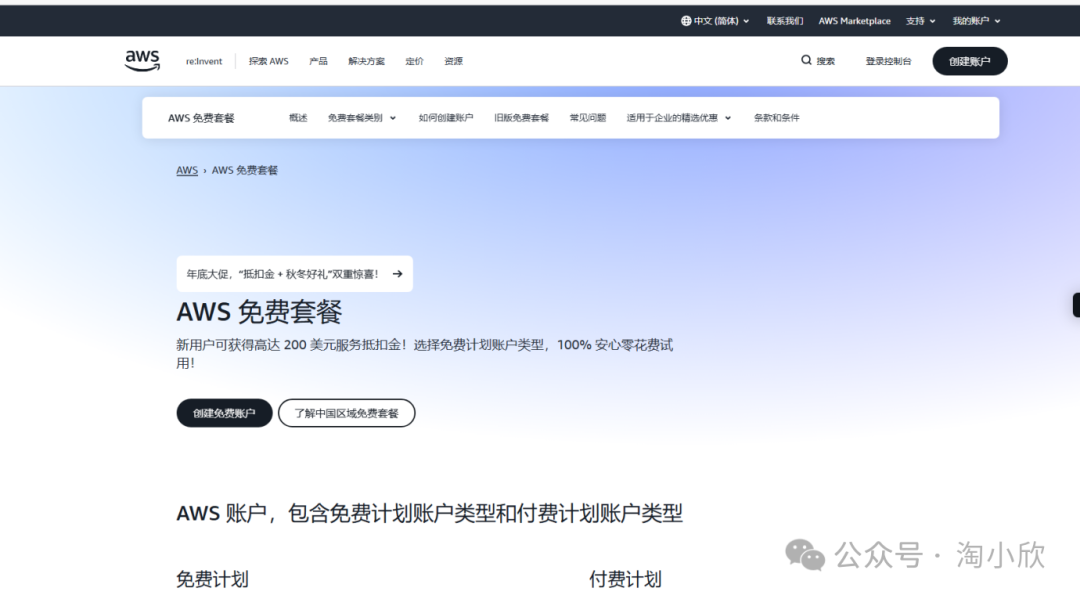
创建一个aws账户,使用自己的谷歌邮箱或者QQ 邮箱、微软邮箱都可以。
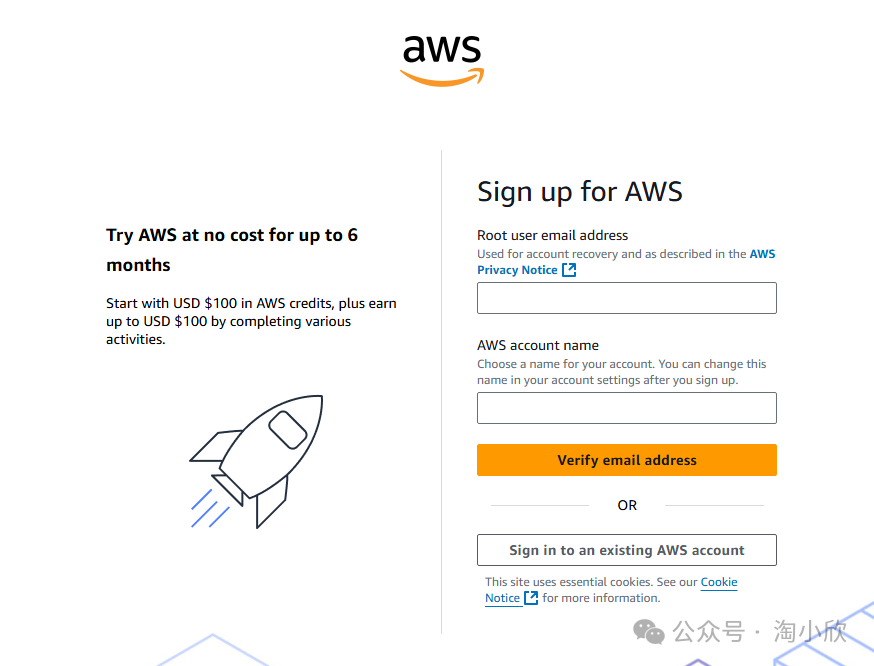
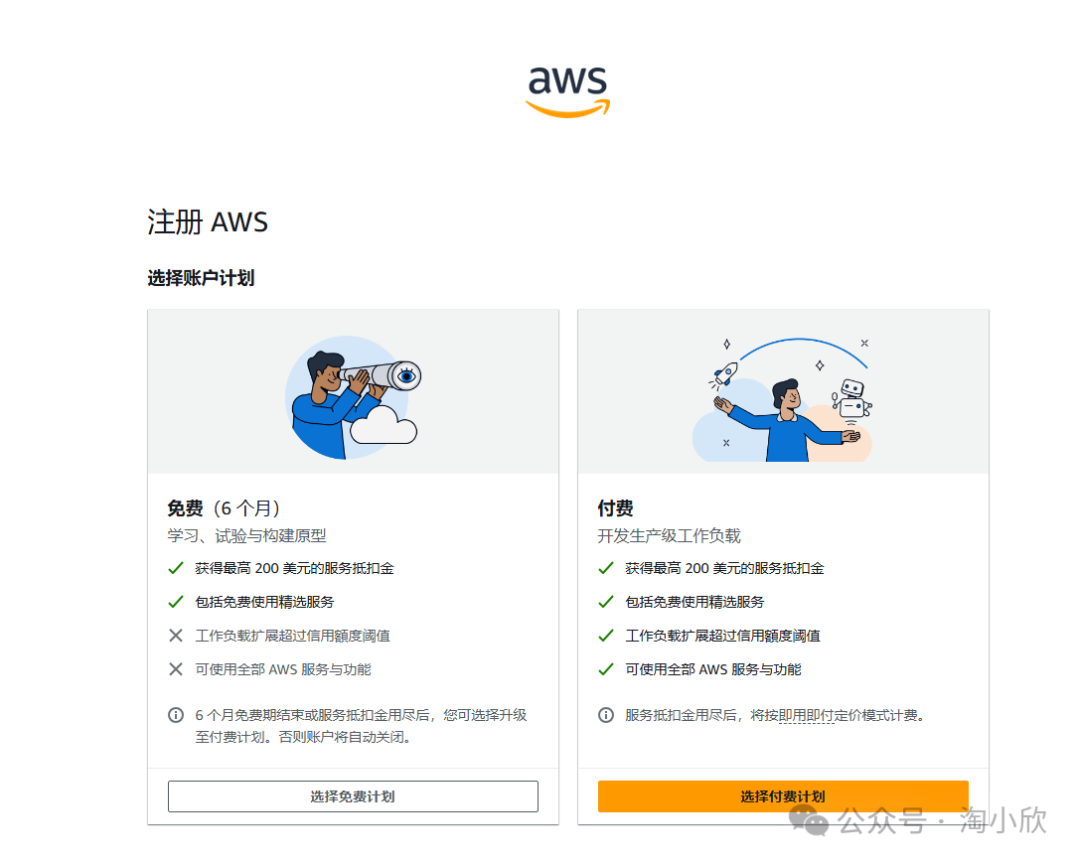
选择免费计划
验证
接着验证支付
可以使用国内的Visa 卡,我用自己的国内Visa卡验证支付的,没有的可以点击下方链接申请一张,或者自己去🐟鱼之类自己虚拟卡搞定。
https://cmbt.cn/A03kFw9bJ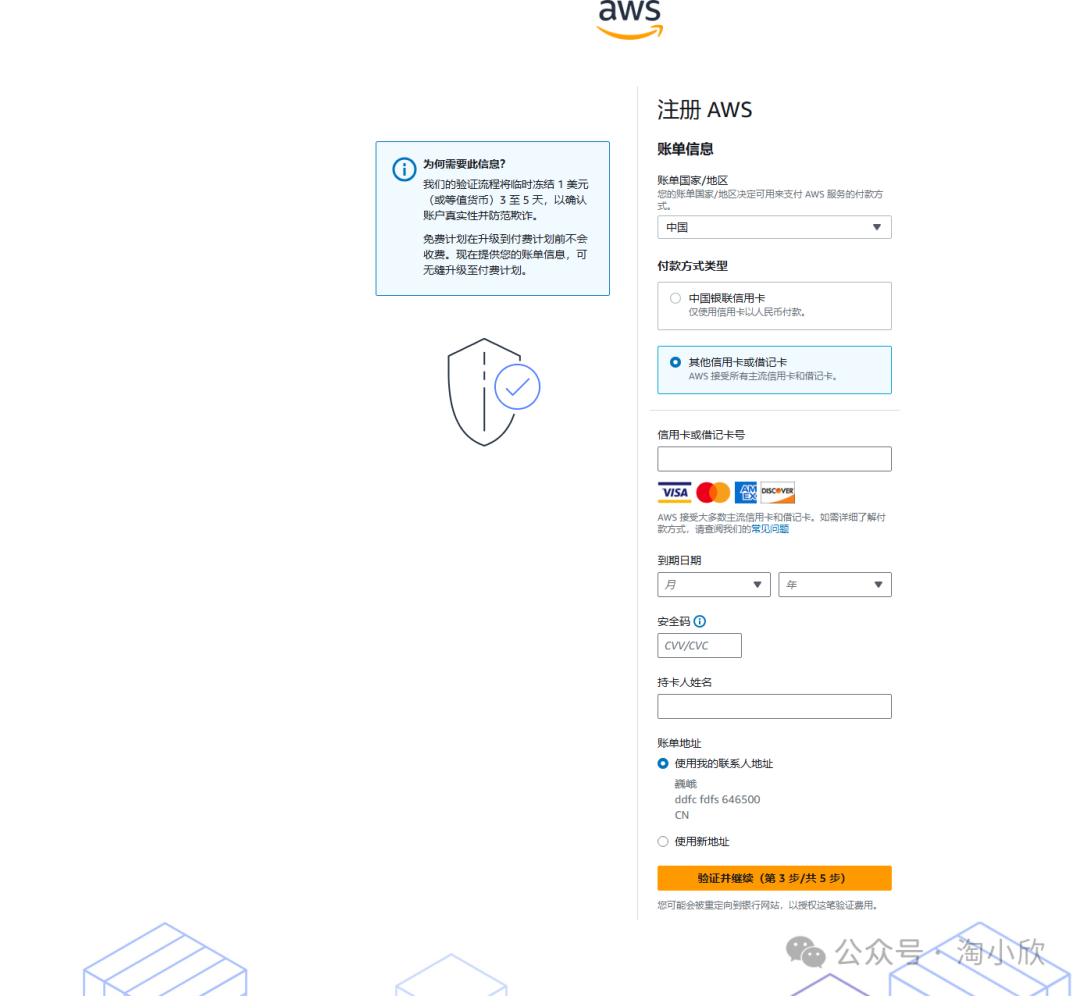
使用自己的手机号,国家代码选择中国
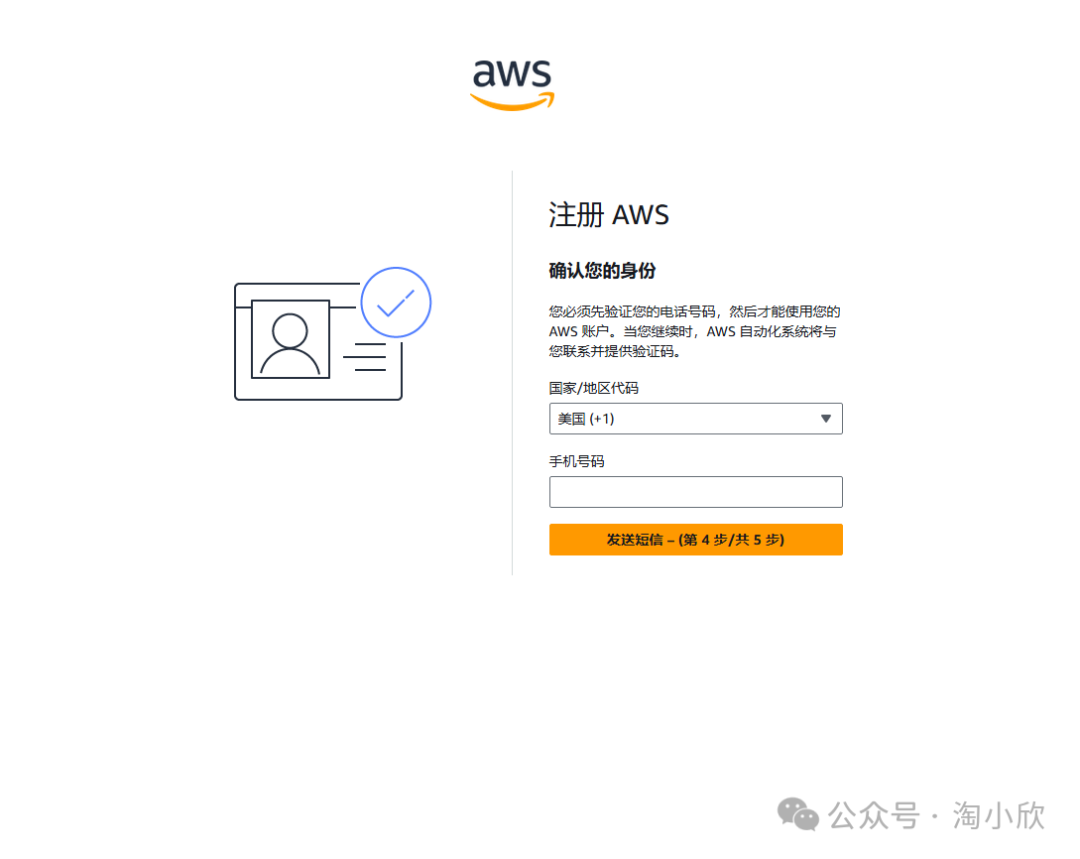
进入控制台
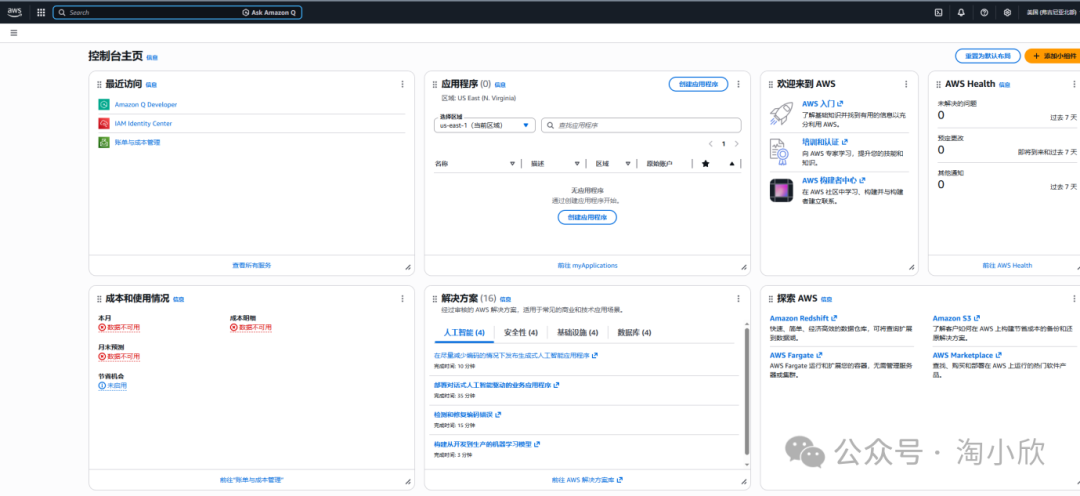
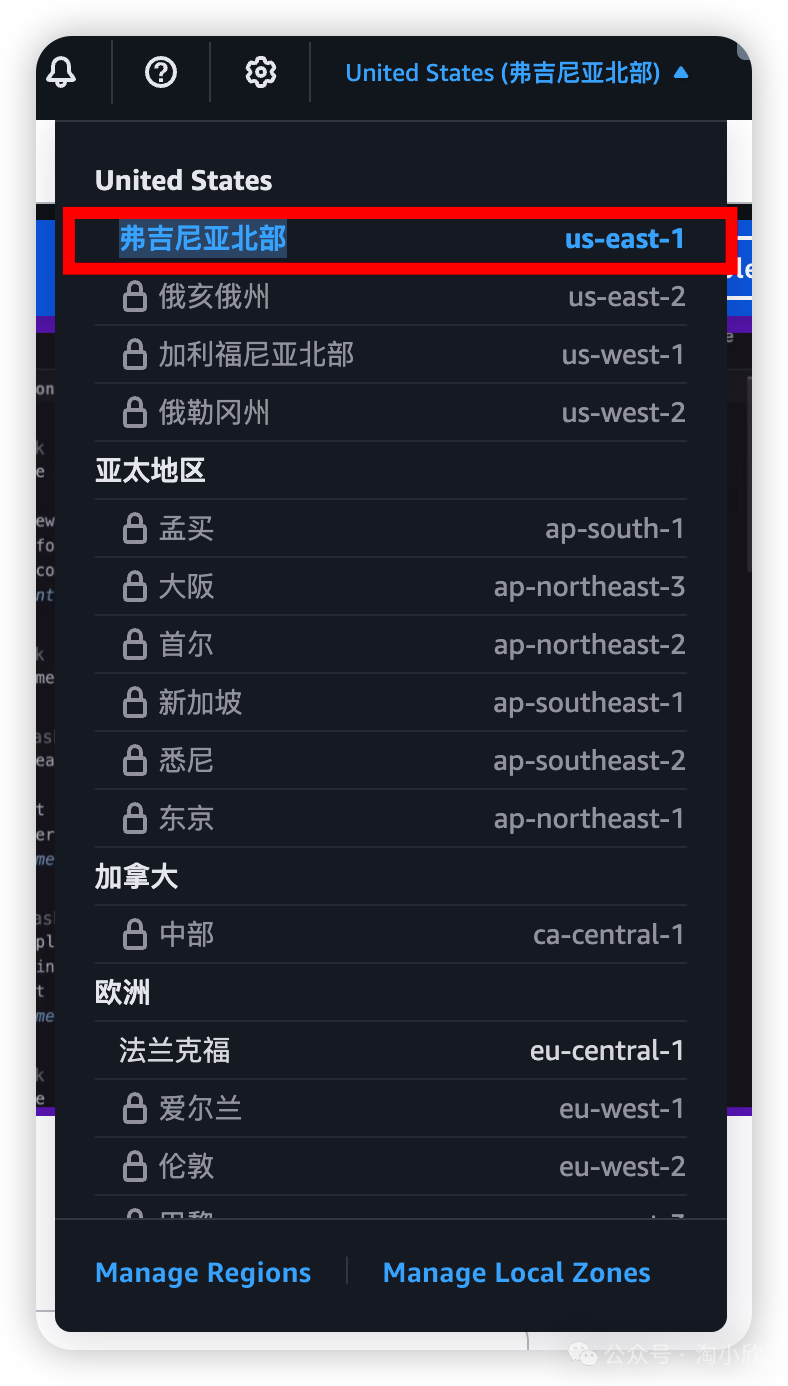
控制台地区选择米国,选择弗吉尼亚北部地区。
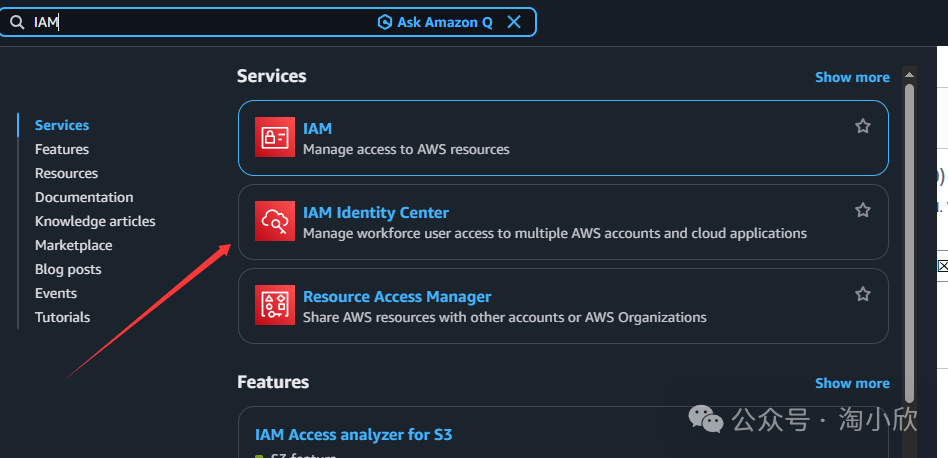
输入搜索IAM,选中IAM Identity Center
选择启用
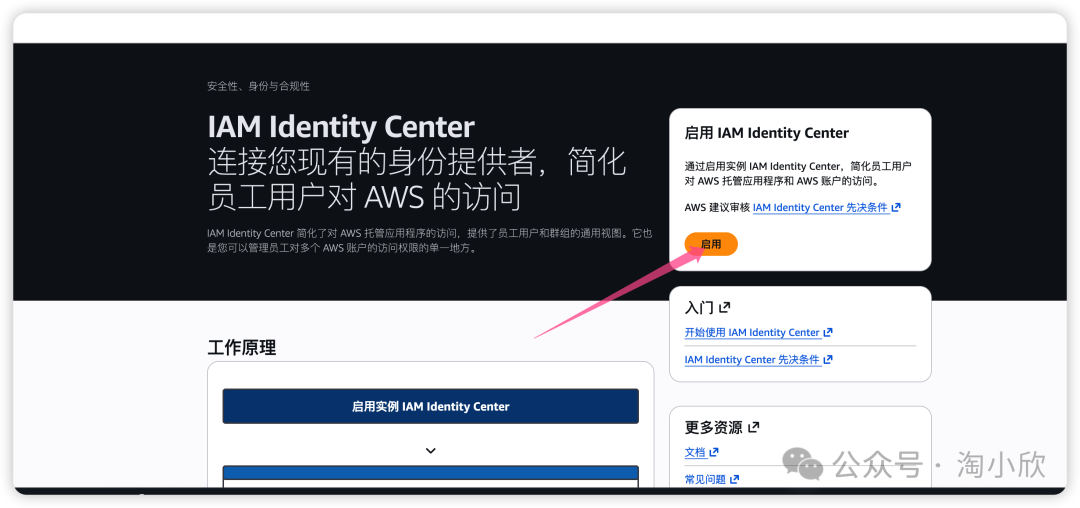
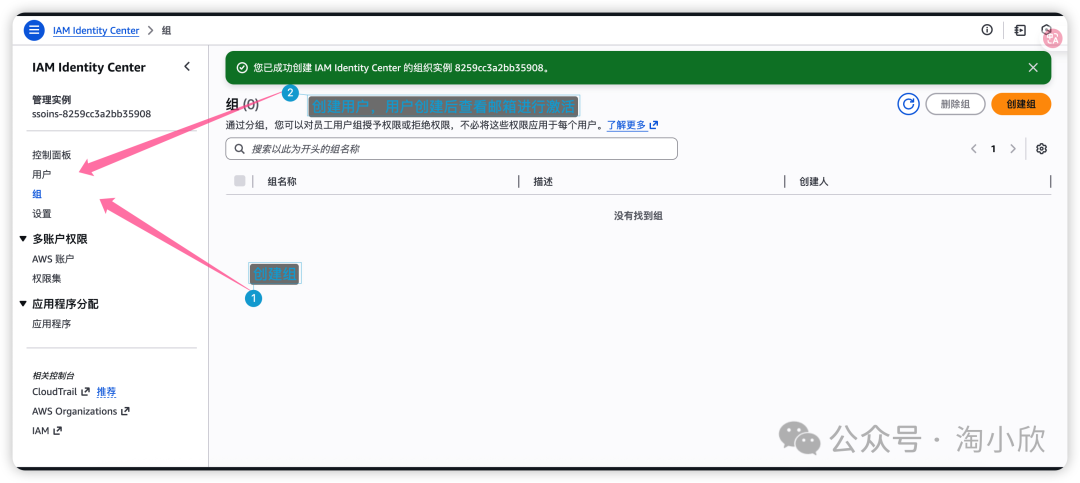
创建组和用户(先创建组再创建用户),用户创建后查看邮箱进行激活
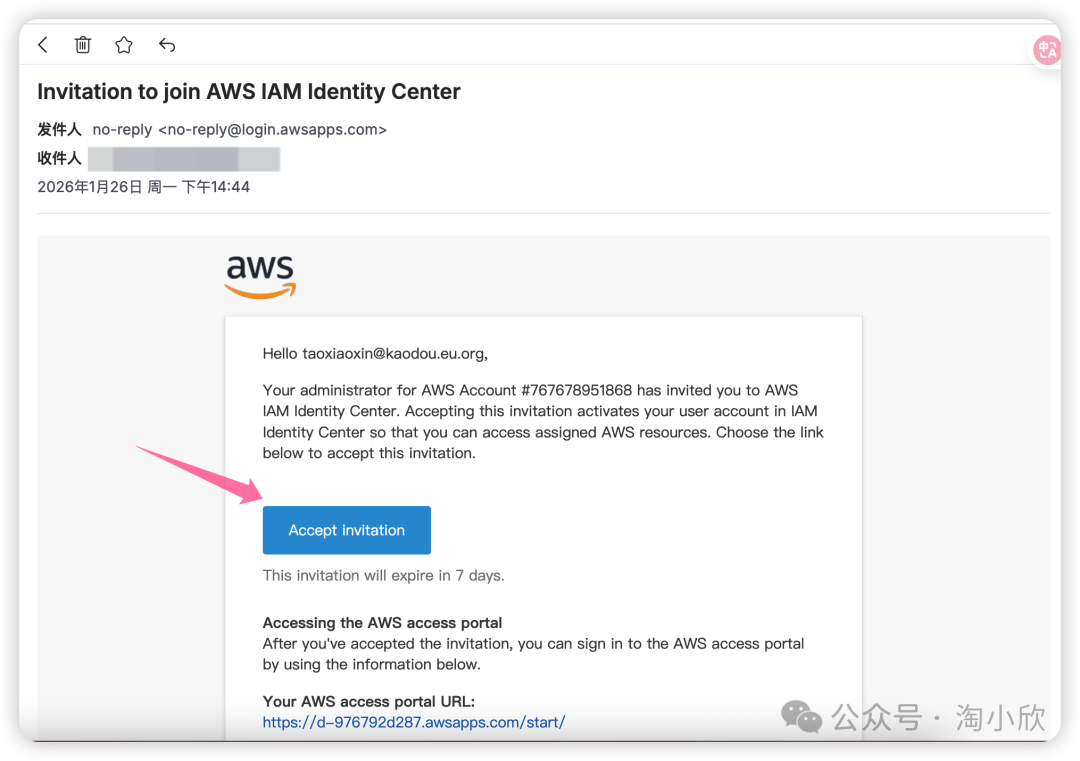
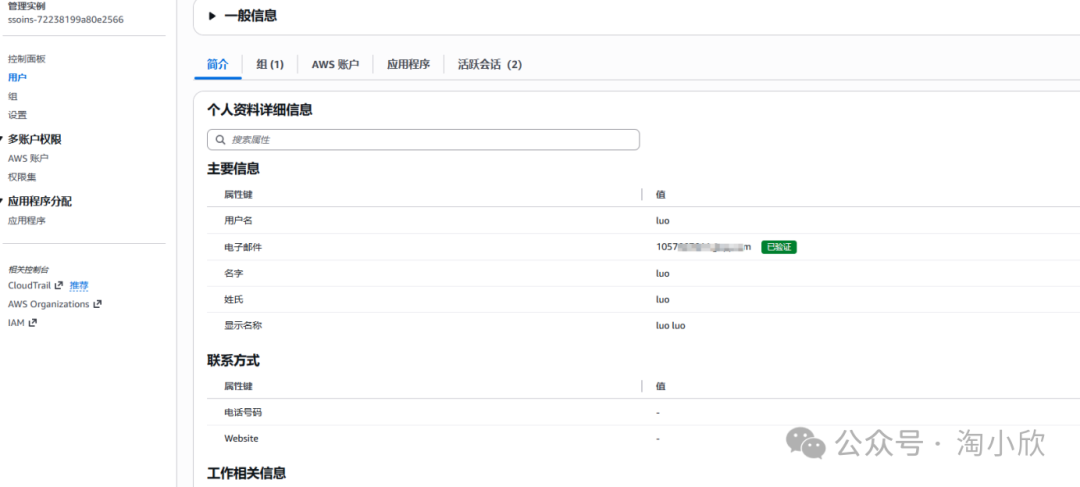
完了查询用户状态,用户这里展示已激活
绑定kiro 账号
回到控制台搜索kiro
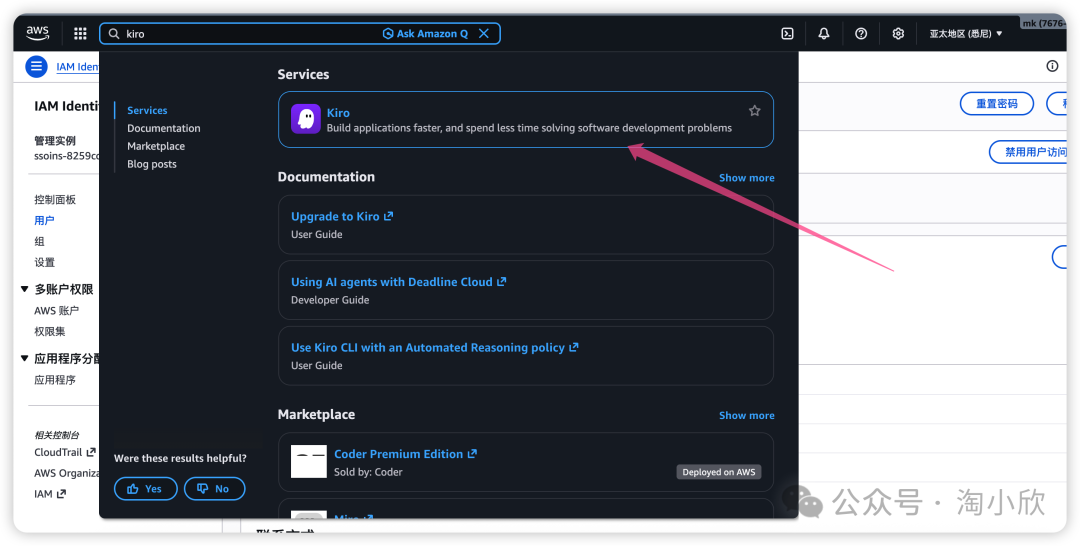
搜索kiro,使用刚刚邀请的邮箱登录,登录后到kiro 设置页面
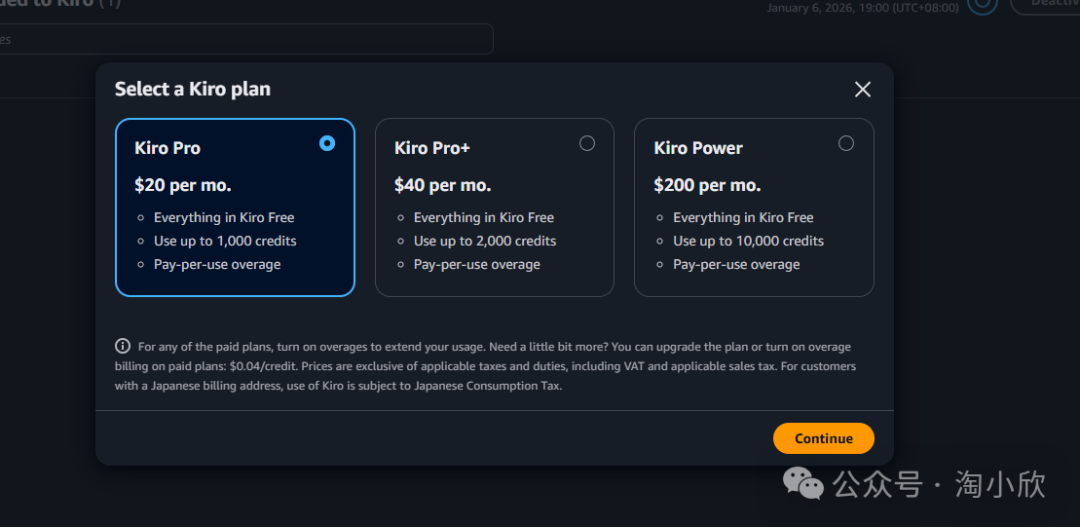
https://us-east-1.console.aws.amazon.com/amazonq/developer/home?region=us-east-1#/kiro/users选中对应计划添加用户,根据自己用量选择合适的
选择20 的可以用10个月 选择40 的可以用5个月 选择200 的可以用一个月
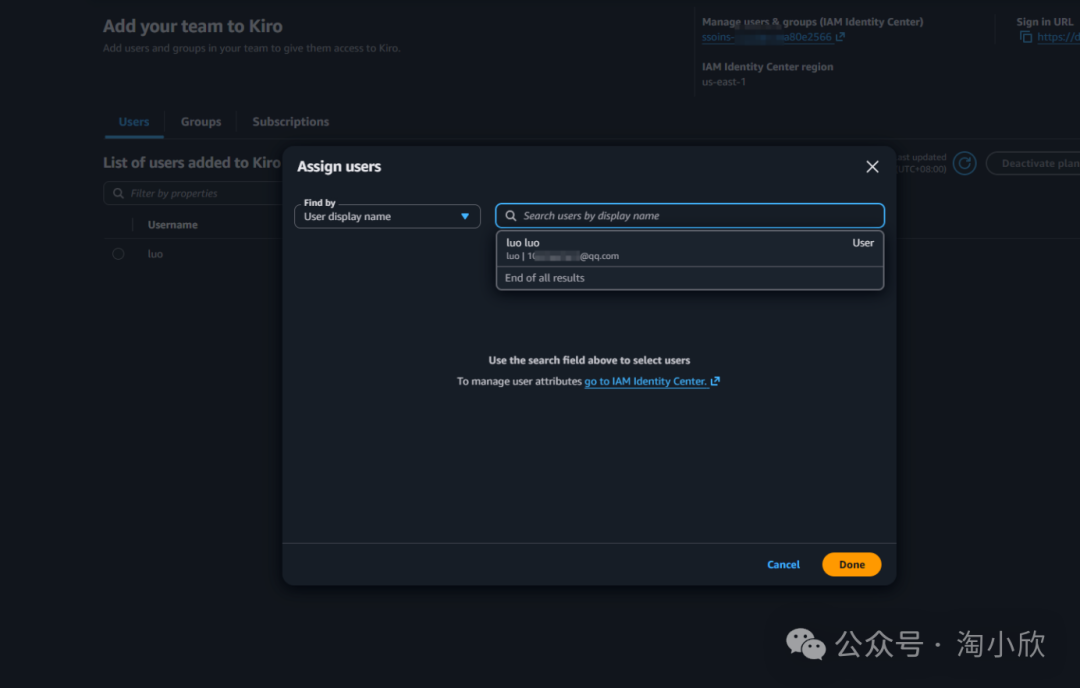
光标放到搜索框会出现刚刚添加的用户账号,添加即可
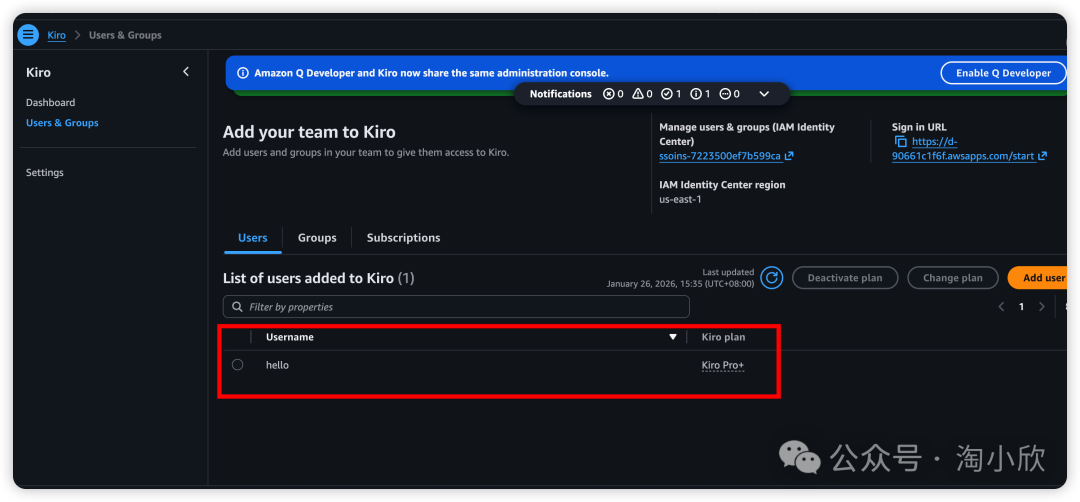
添加后就会显示Pro + 了
登录kiro
最后去kiro登录,使用SSO 登录认证。
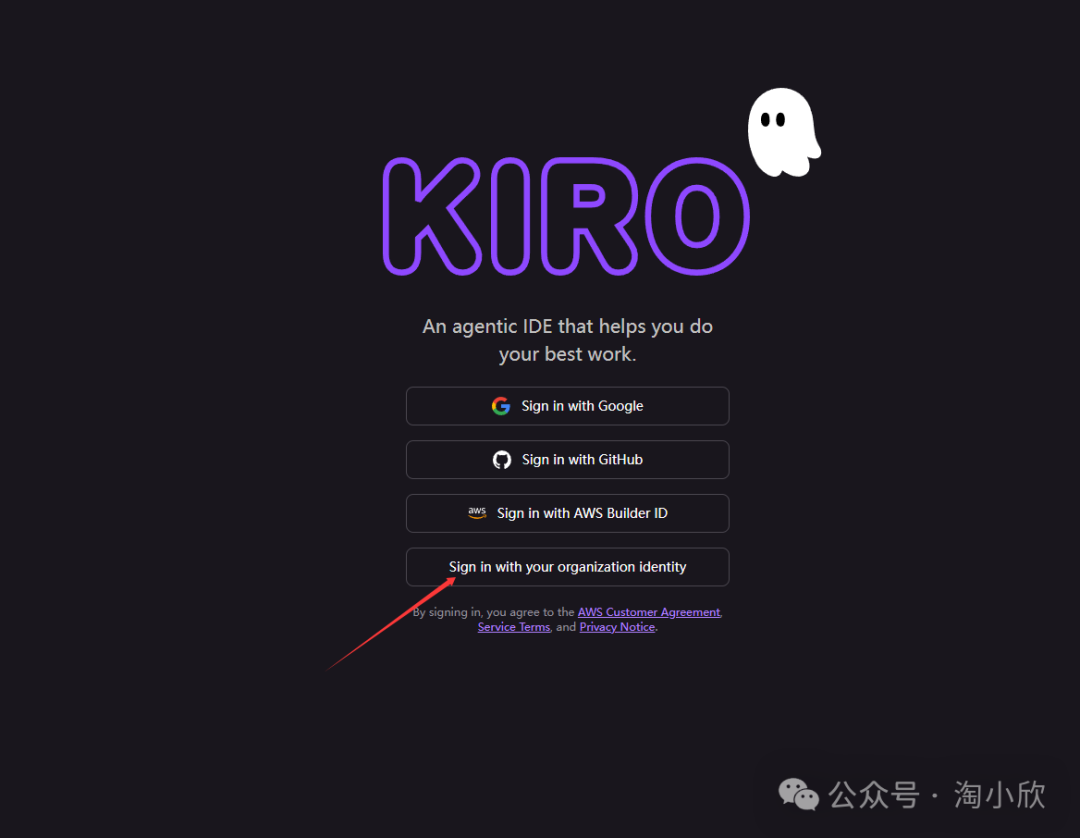
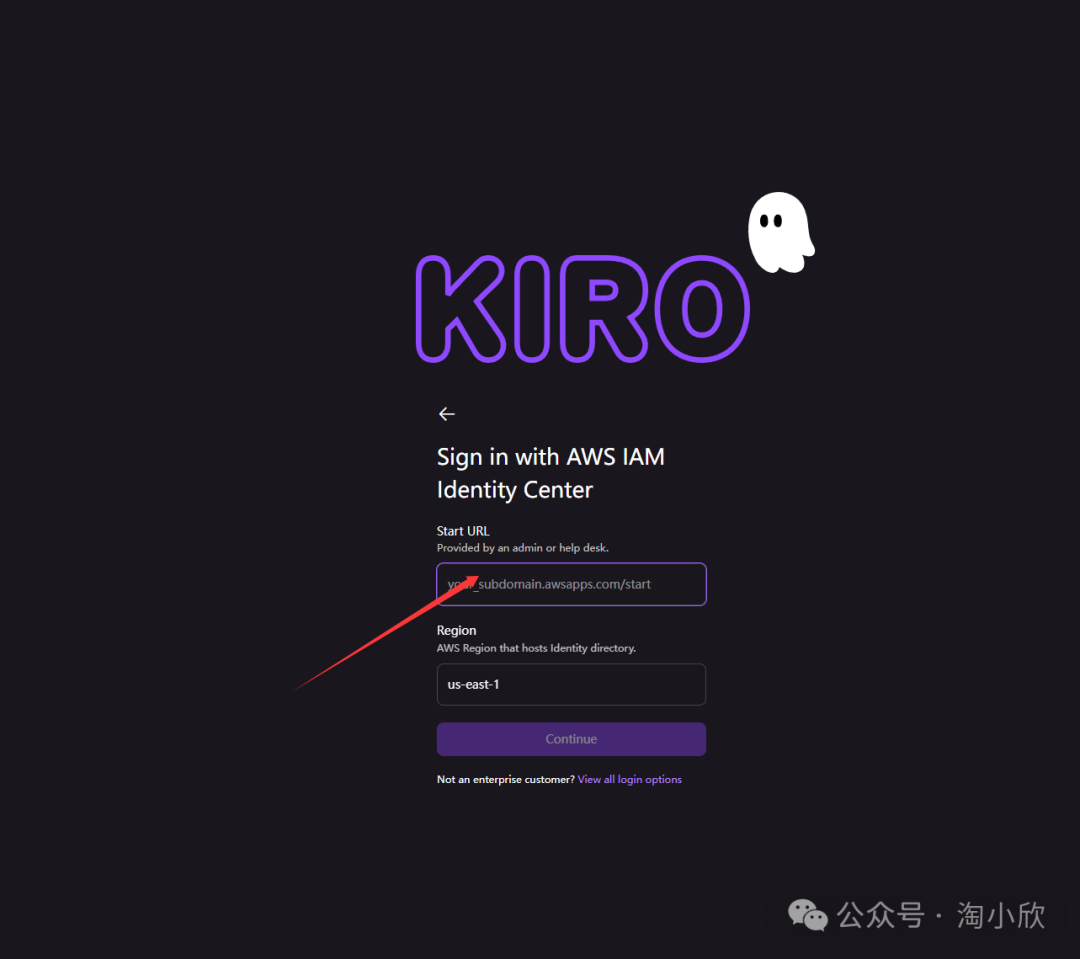
回到AWS 控制台设置,复制并在Url填写aws中的Sign in URL
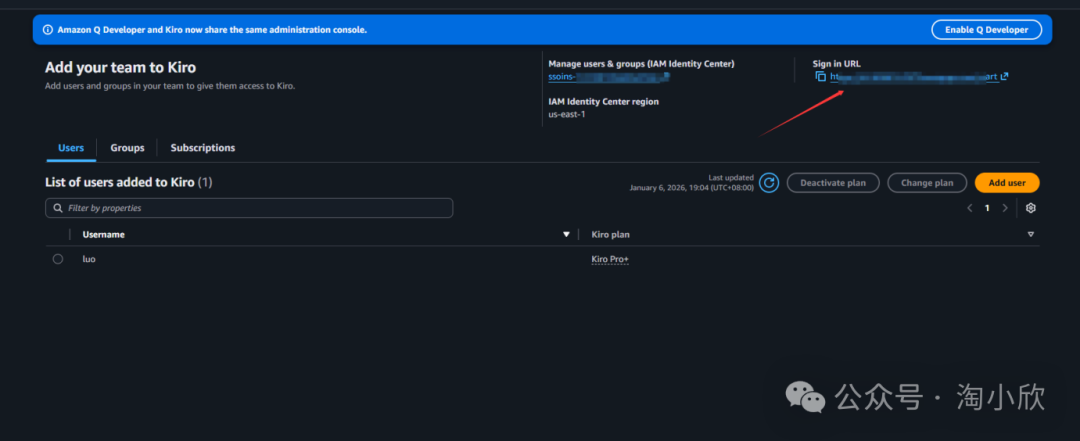
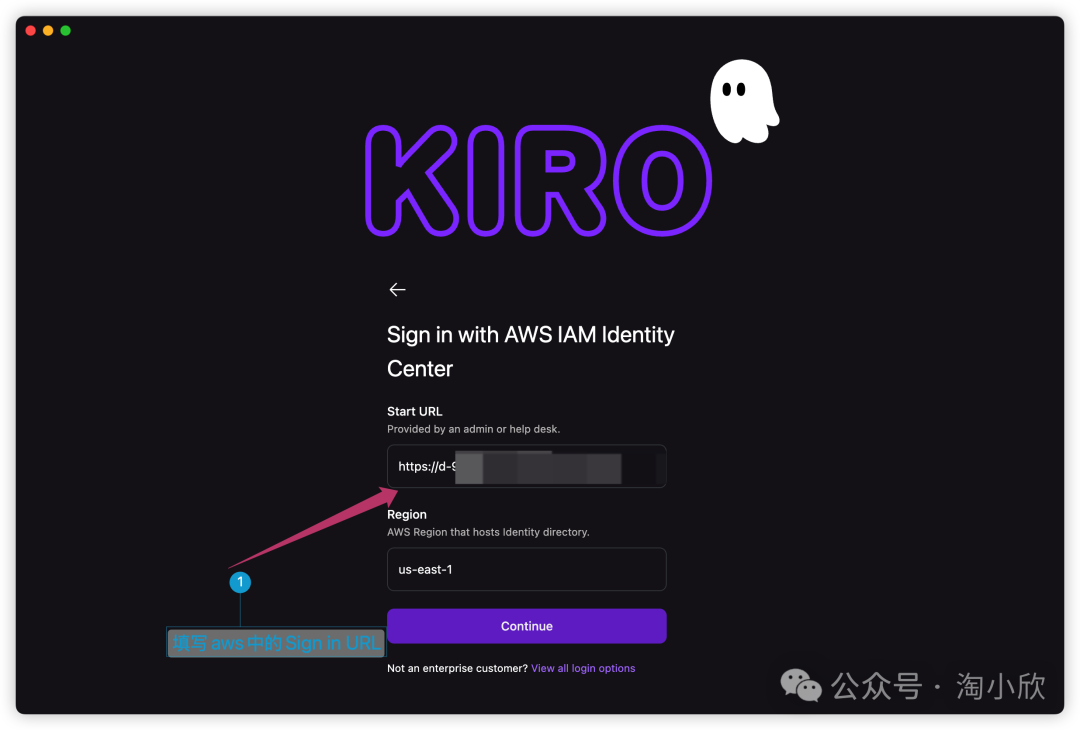
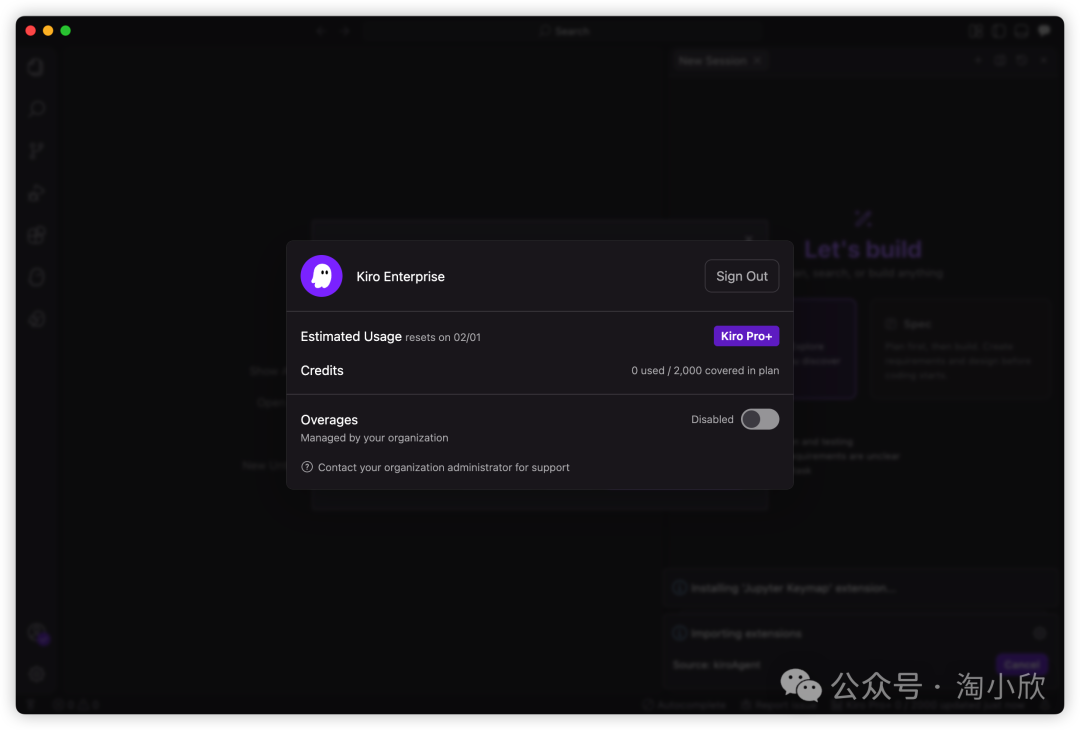
最后登录即可,登录后显示账户就是Pro+。
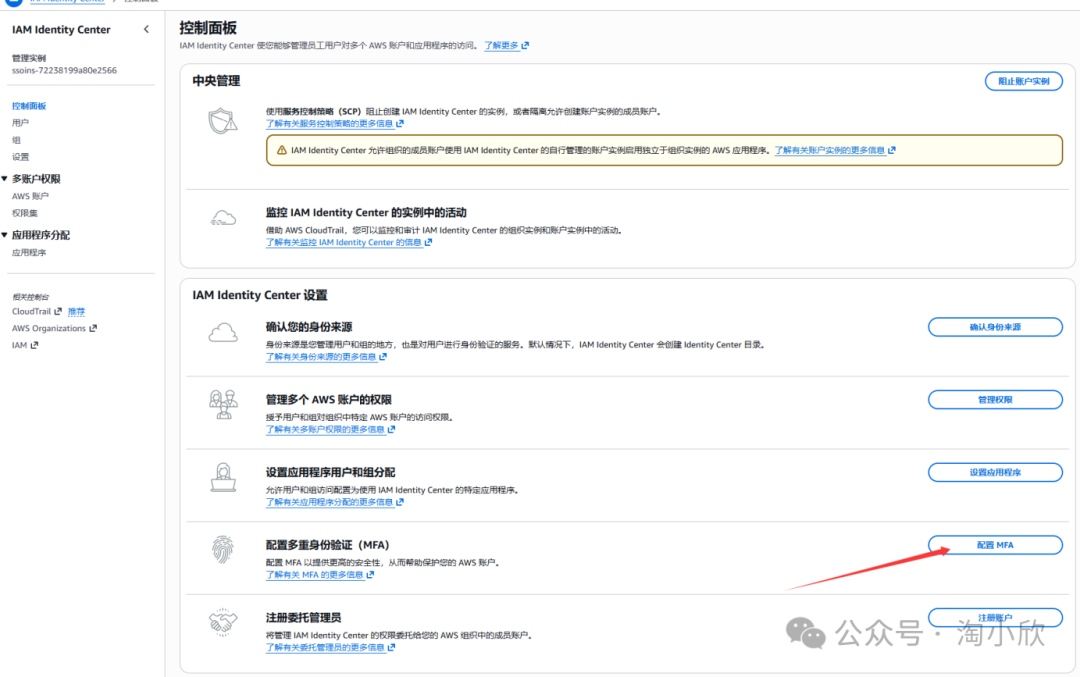
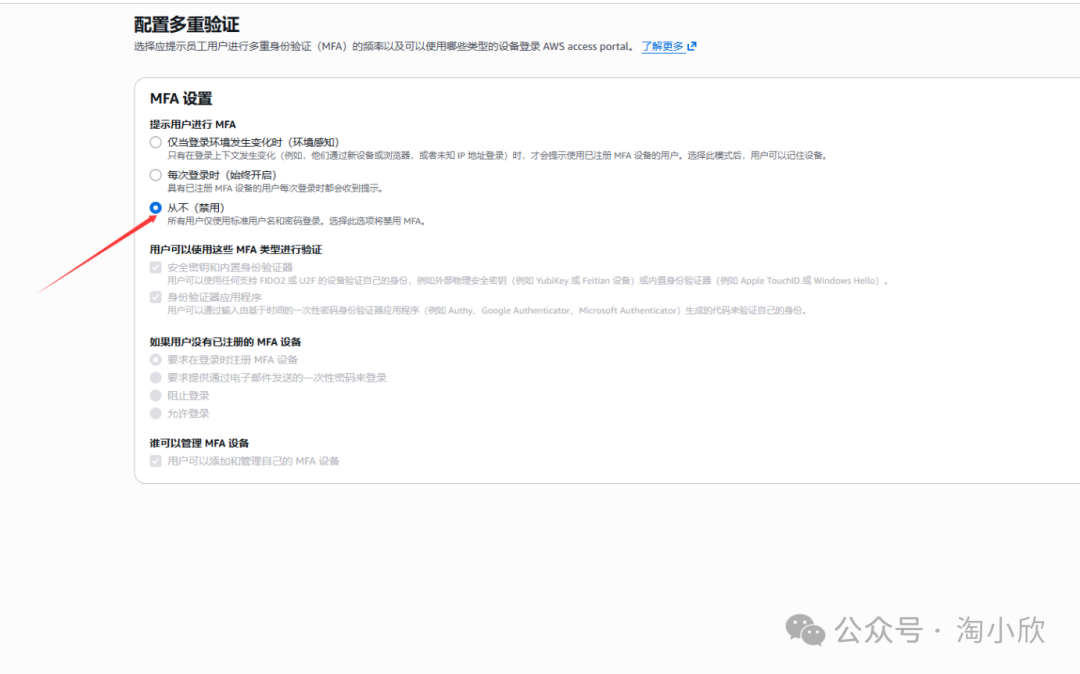
关闭身份认证
回到用户组管理,关闭身份认证。
解绑支付
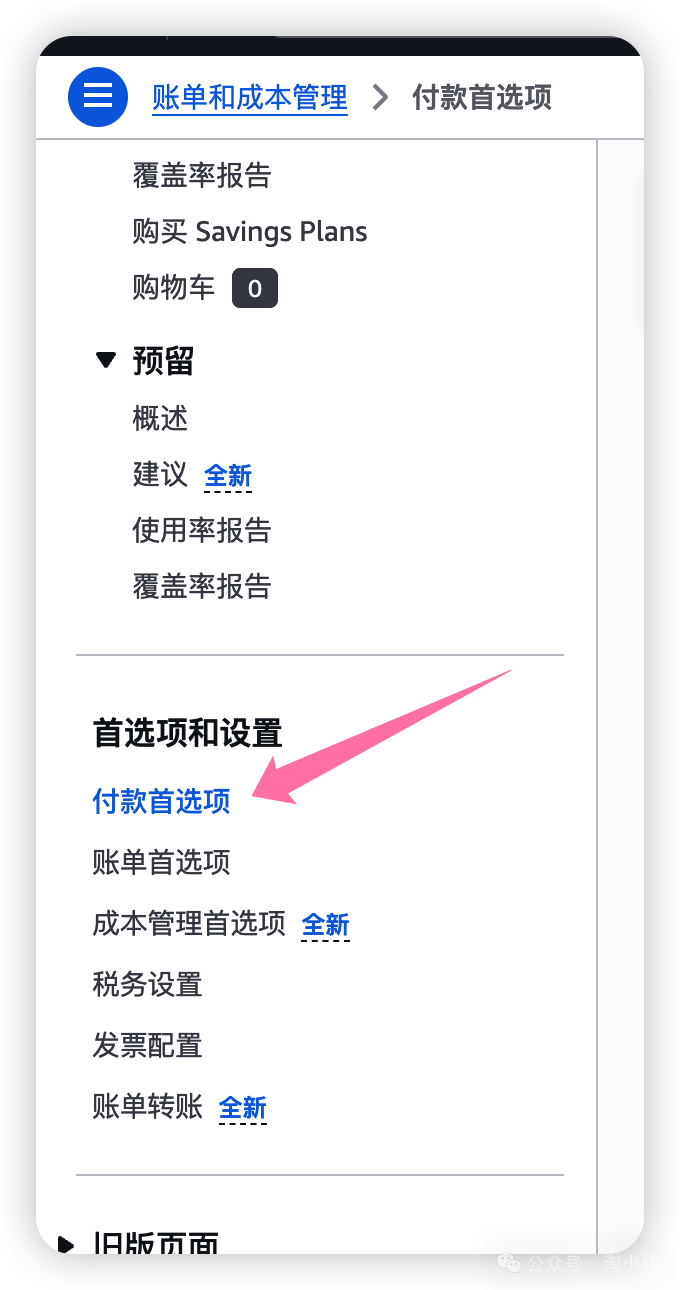
最后如果你是用自己的卡支付的,记得解绑自己的卡,幅宽首选项,解绑自己的卡,避免不必要的麻烦。
总结
好了,希望今天的教程对你有所帮助!
如果有问题,欢迎在评论区留言,我会及时回复。别忘了点赞+转发哦,下期见~